Выдели детали
Инструменты повышения чёткости и разрешения могут сделать изображение визуально разборчивее. Проверяй волосы, мелкий текст и фактуру ткани: чрезмерная обработка иногда добавляет ореолы или меняет естественную текстуру.
Верни внимание к важным деталям. Скорректируй тусклый кадр, поработай с чёткостью и подготовь видео к большому экрану.
Попробовать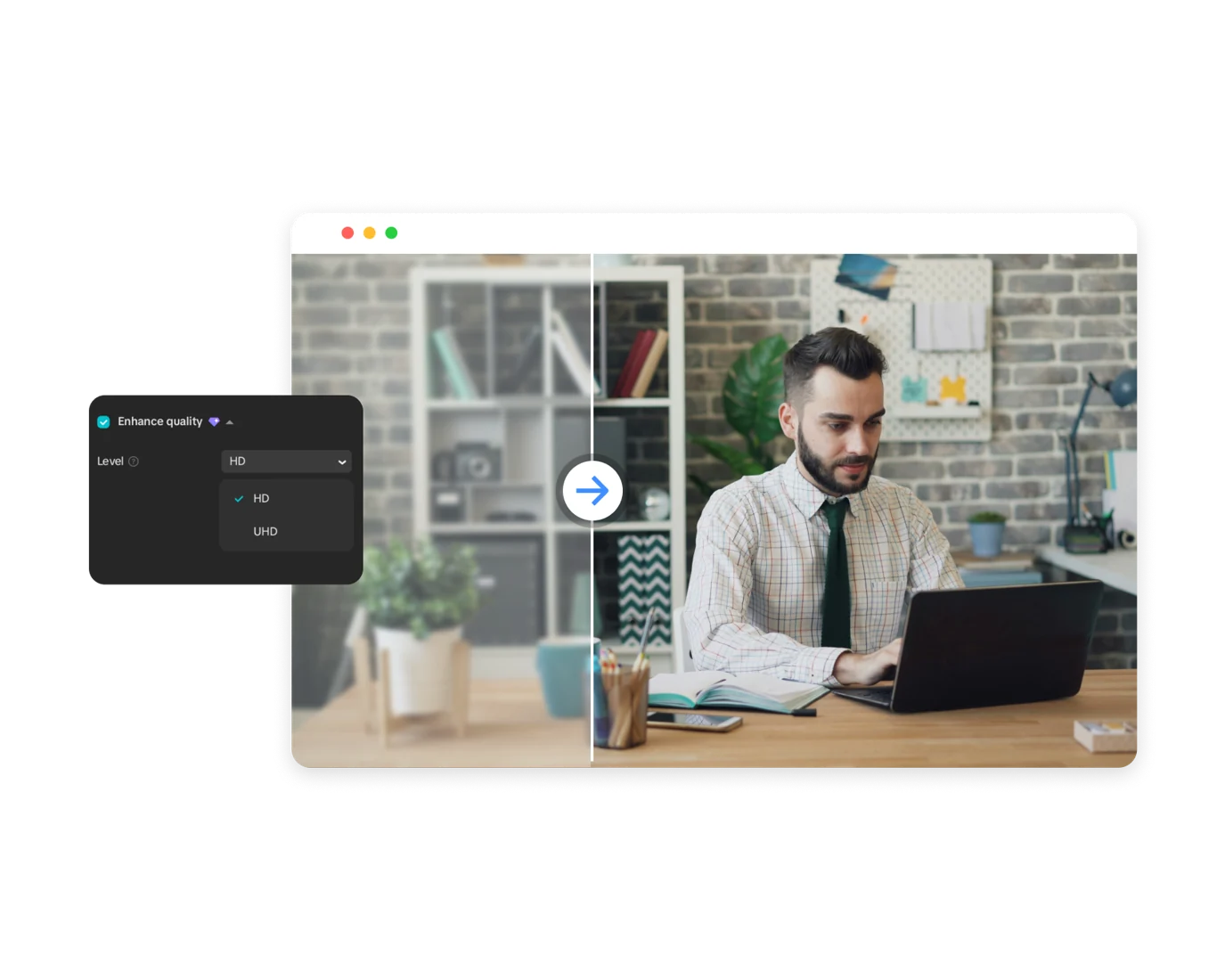
Улучшение видео — это баланс между деталями и естественным изображением. Обработка помогает скорректировать кадр, но не гарантирует восстановление утраченной информации. Сохрани оригинал и сравнивай результат на одном и том же фрагменте.
Инструменты повышения чёткости и разрешения могут сделать изображение визуально разборчивее. Проверяй волосы, мелкий текст и фактуру ткани: чрезмерная обработка иногда добавляет ореолы или меняет естественную текстуру.
Исправь баланс белого, экспозицию и контраст до финального экспорта. Старайся сохранить детали в светлых и тёмных участках. Для серии кадров сравнивай не только отдельную сцену, но и переходы между ними.
Работай с файлом из камеры, если он сохранился, и избегай цепочки повторных пересохранений. Копия из мессенджера может уже содержать сильное сжатие, которое ограничивает дальнейшее улучшение.
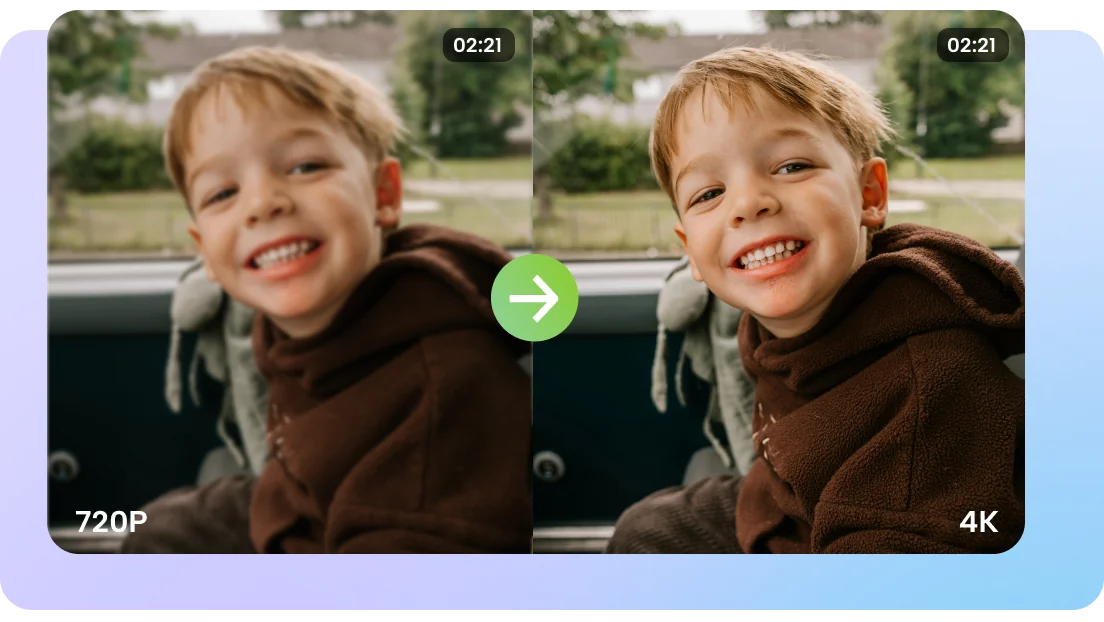
Не оценивай улучшение только по неподвижному стоп-кадру. Воспроизведи сцену на обычной скорости: важно, чтобы детали оставались стабильными при движении. Увеличение размера файла или числа пикселей само по себе не делает видео качественнее.
Импортируй оригинальное видео в проект. Проверь разрешение и частоту кадров. Если есть несколько копий, начни с наиболее качественной, а не с последнего файла, пересланного через мессенджер.
Найди доступное улучшение качества в своей версии CapCut и оцени результат на коротком отрывке. Затем подстрой свет и цвет. Не повышай все параметры сразу: так сложнее понять, что действительно помогает.
Выбери разрешение и качество с учётом назначения ролика. Сохрани пробный фрагмент, посмотри его на целевом устройстве и только после этого экспортируй полный проект.
Разные исходники требуют разной обработки. Сначала определи проблему: кадр слишком тёмный, детали выглядят мягкими или соседние сцены отличаются по цвету. Меняй настройки постепенно и сравнивай результат с оригиналом.
Сохрани естественные оттенки кожи и характер исходной записи. Сильная резкость может подчеркнуть шум и следы сжатия. Начни с умеренных изменений и оцени лица в движении, прежде чем обрабатывать весь материал.
Проверь баланс белого и яркость на лице. Не пытайся сделать все тени одинаково светлыми: это может убрать объём. После коррекции посмотри, не появились ли слишком яркие участки на коже или у окна.
Согласуй цвет соседних клипов и выбери размер кадра под финальную площадку. Слишком сильная обработка не заменяет хороший исходник. Сохрани короткий пробный фрагмент и оцени его на устройстве, где будут смотреть ролик.
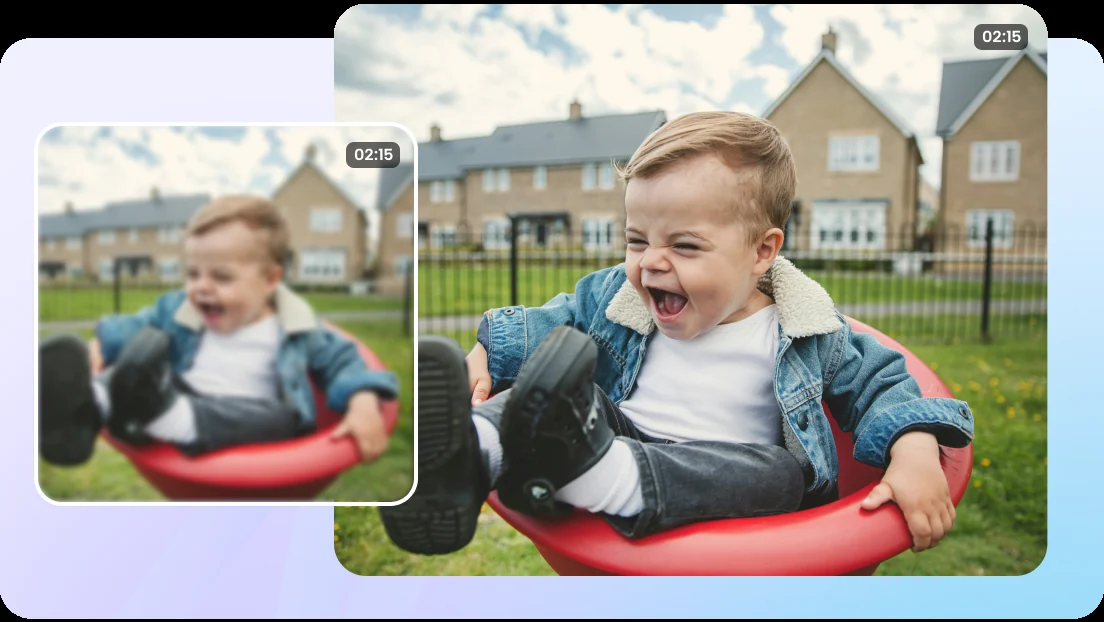
Сравнивай исходный и обработанный фрагменты в одинаковом масштабе. Повышение разрешения увеличивает размер изображения, но не гарантирует восстановление всех потерянных деталей.
Разберём детали перед первым проектом.
Не всегда. Результат зависит от исходного материала, типа размытия и доступной обработки. Сильно потерянные детали нельзя надёжно восстановить; ИИ может лишь предложить их визуальную интерпретацию.
Большее разрешение экспорта само по себе не добавляет настоящих деталей. Если доступен инструмент повышения разрешения, сначала оцени его результат, а затем выбери подходящие параметры сохранения.
Слишком сильное шумоподавление может сглаживать фактуру, а резкость — подчёркивать контуры. Уменьши интенсивность обработки и сравни с оригиналом, особенно на крупных планах.
Раздел и набор настроек зависят от версии и платформы. Ищи инструменты улучшения выбранного клипа; отдельные функции могут быть доступны только в приложении или по определённому тарифу.
Посмотри, как может измениться твой исходный кадр.
Попробовать