Оставь самое интересное
Обрежь затянутые фрагменты, раздели длинный дубль на части и переставь сцены. Сначала выстрой понятную последовательность событий, а затем подстрой длительность каждого кадра под общий темп.
Преврати разрозненные кадры в историю, которую хочется досмотреть. Собери видео, добавь музыку и найди свой ритм в CapCut.
Попробовать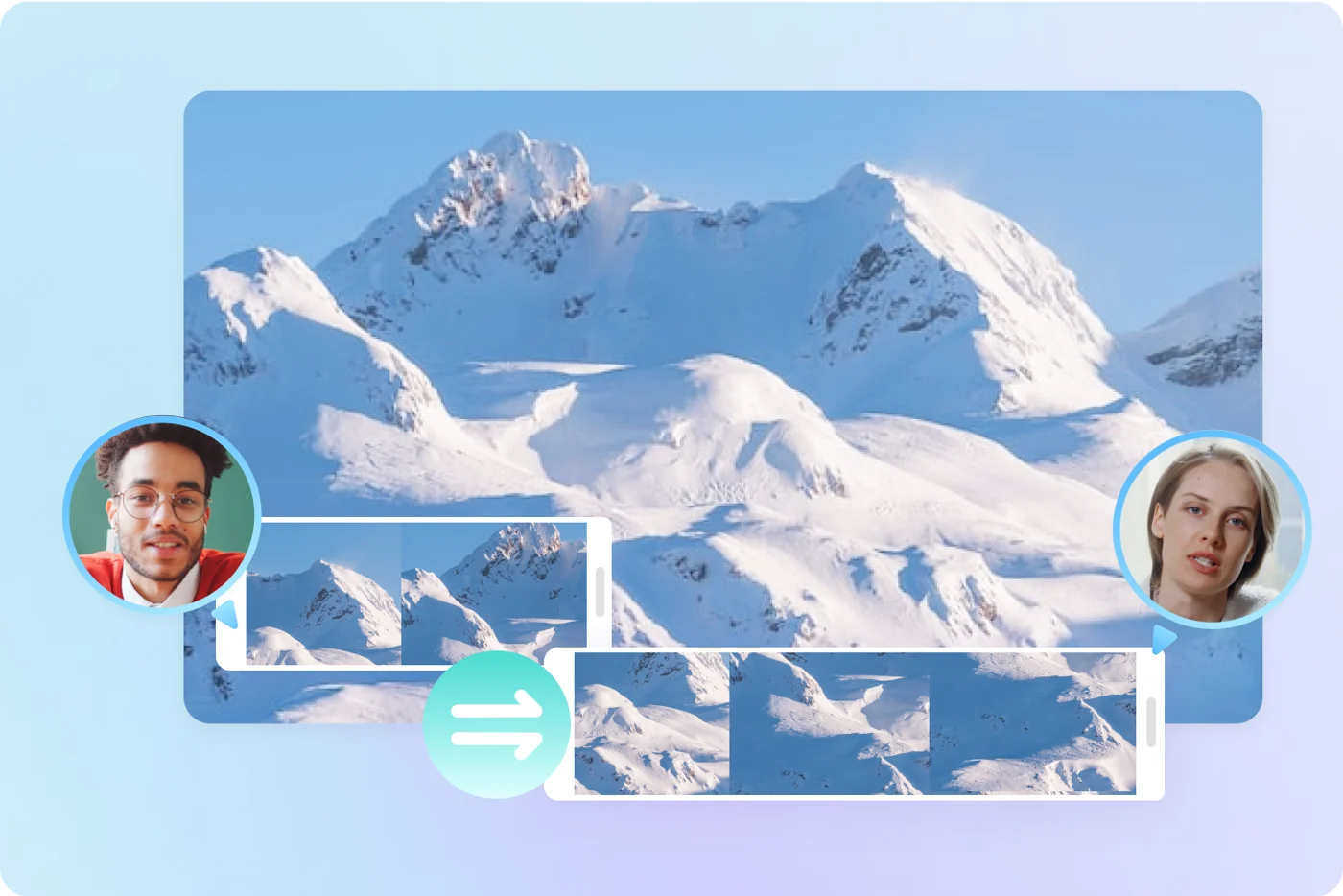
Видеоредактор онлайн помогает собрать путешествие, обзор продукта или короткую историю для соцсетей в одном проекте. Начни с главного: что зритель должен увидеть, почувствовать или понять? Затем выбери кадры, которые работают на эту мысль.
Обрежь затянутые фрагменты, раздели длинный дубль на части и переставь сцены. Сначала выстрой понятную последовательность событий, а затем подстрой длительность каждого кадра под общий темп.
Соедини оригинальный звук, музыку и голос. Сделай фон тише на репликах и используй плавное затухание в конце. Звуки переходов лучше оставлять для тех моментов, которые действительно нужно выделить.
Используй текст, фильтры и переходы как часть одной визуальной системы. Достаточно одного-двух шрифтов и согласованных цветов: так даже короткий ролик будет выглядеть собранно и узнаваемо.
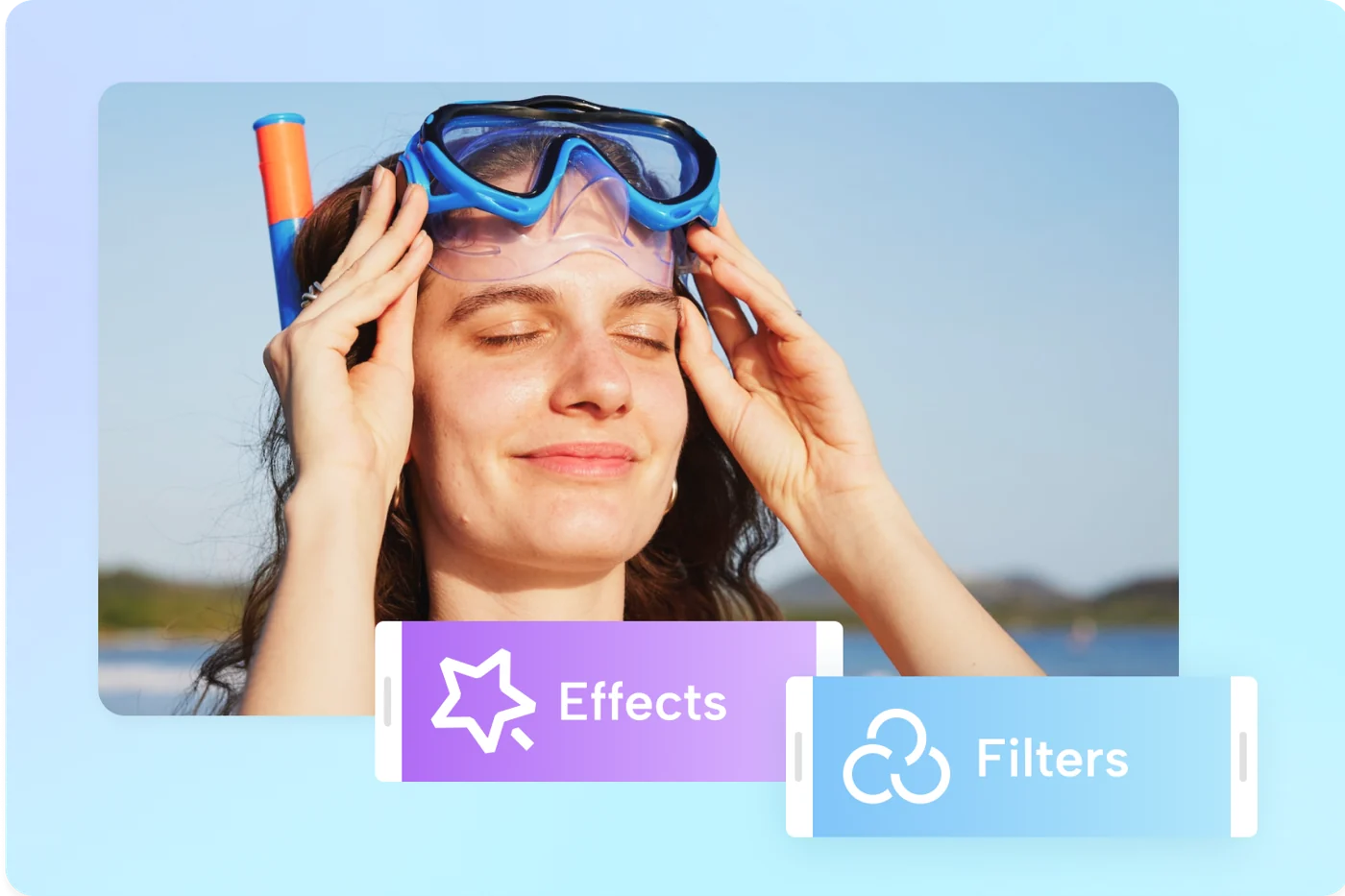
Не нужно применять каждый эффект из библиотеки. Выбери цветовую обработку под сюжет: более тёплую для личного дневника, нейтральную для обзора или контрастную для динамичной нарезки. Проверь, чтобы соседние планы не отличались слишком сильно по яркости.
Открой CapCut, создай видеопроект и добавь свои файлы. Выбери соотношение сторон до начала монтажа: например, 9:16 для вертикального ролика или 16:9 для горизонтального видео.
Перетащи клипы на временную шкалу, убери лишнее и добавь звук. Посмотри черновик целиком, прежде чем переходить к эффектам. Затем расставь заголовки и акценты.
Прослушай ролик в наушниках, проверь обрезку по краям и читаемость текста. Выбери доступные настройки экспорта под площадку и сохрани готовый файл.
План монтажа зависит от задачи. Для личного дневника важна атмосфера, для инструкции — последовательность, а для обзора — детали. Выбери подходящий подход и собери черновик до работы с оформлением.
Начни с самого выразительного момента, затем покажи место, людей и маленькие детали поездки. Чередуй общие и крупные планы. Оставь немного живого звука: шум моря или разговор за кадром помогают почувствовать атмосферу.
Раздели процесс на отдельные действия. Показывай результат каждого шага и добавляй короткую подпись там, где движение в кадре не объясняет всё само. Повторяющиеся операции можно ускорить, а важные — показать крупнее.
Сначала покажи предмет в использовании, затем его особенности и детали. Сочетай демонстрацию с конкретными пояснениями. Оставь зрителю время рассмотреть товар и заверши ролик понятным выводом.
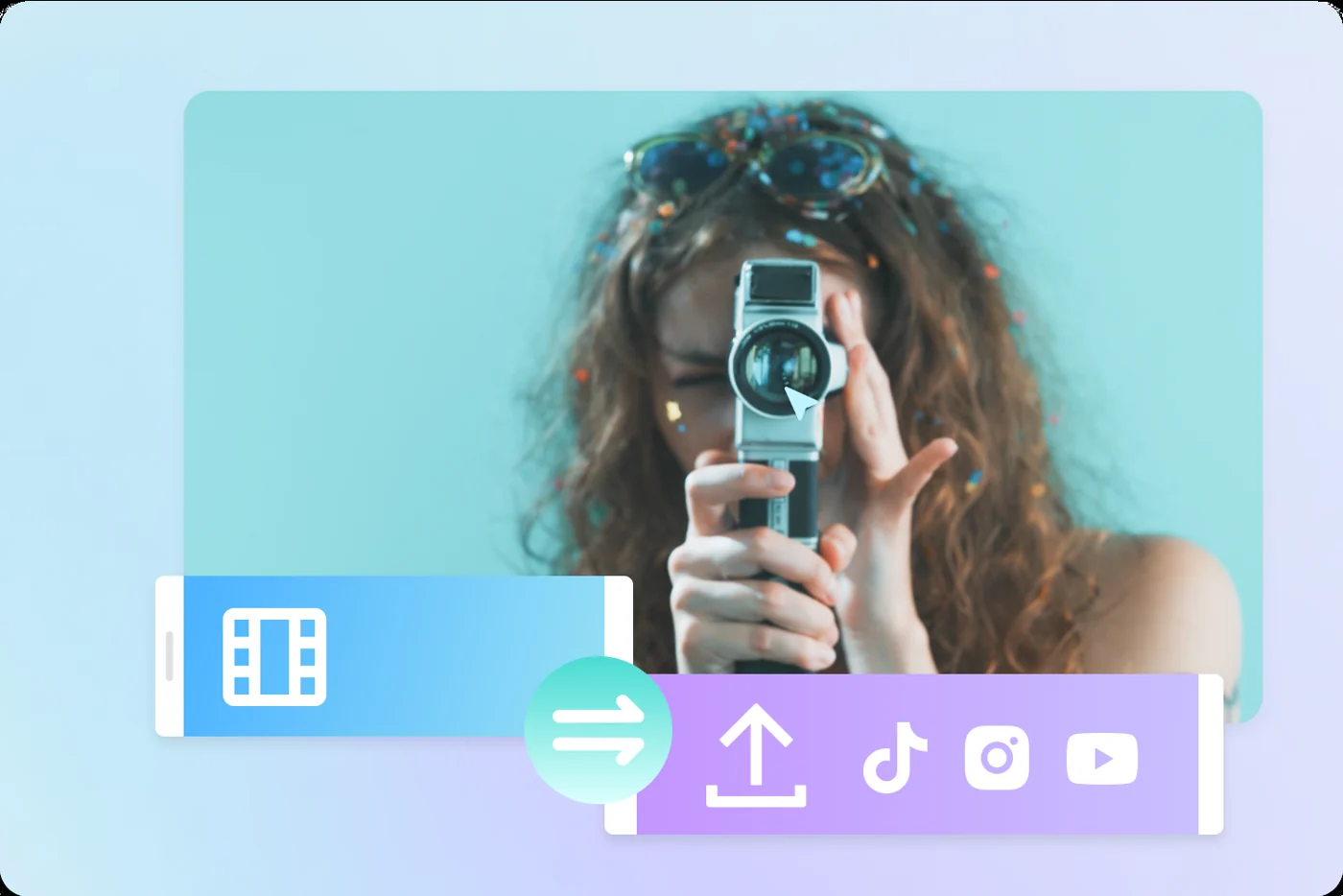
Посмотри готовый файл отдельно от монтажной шкалы. Так проще оценить его глазами зрителя и заметить проблемы, которые теряются в процессе редактирования.
Разберём детали перед первым проектом.
У CapCut есть онлайн-редактор. Для работы с проектом может потребоваться вход в аккаунт. Набор функций браузерной и настольной версий отличается, поэтому проверяй нужный инструмент в своём редакторе.
Добавь клипы в один проект и расположи их последовательно на временной шкале. Подрежь стыки и при необходимости добавь переход. После экспорта последовательность сохранится одним видеороликом.
Ориентируйся на место публикации: вертикальное 9:16 подходит коротким мобильным роликам, горизонтальное 16:9 — обычным видео, квадратное 1:1 — отдельным форматам ленты. Проверяй требования конкретной площадки.
Доступность эффектов, облачных функций и настроек экспорта зависит от версии, региона и тарифа. Перед монтажом посмотри, есть ли у выбранных материалов или инструментов отметка Pro.
Открой редактор и начни с одного хорошего кадра.
Попробовать