Убери лишнее из кадра
Автоматическое выделение отделяет героя от окружающей сцены. Это удобно, когда фон отвлекает внимание от продукта или рассказчика. После обработки обязательно просмотри движение на всей длине фрагмента.
Меняй окружение, сохраняя главное. Отдели героя от фона и помести его в новую сцену — для обзора, презентации или смелой идеи.
Попробовать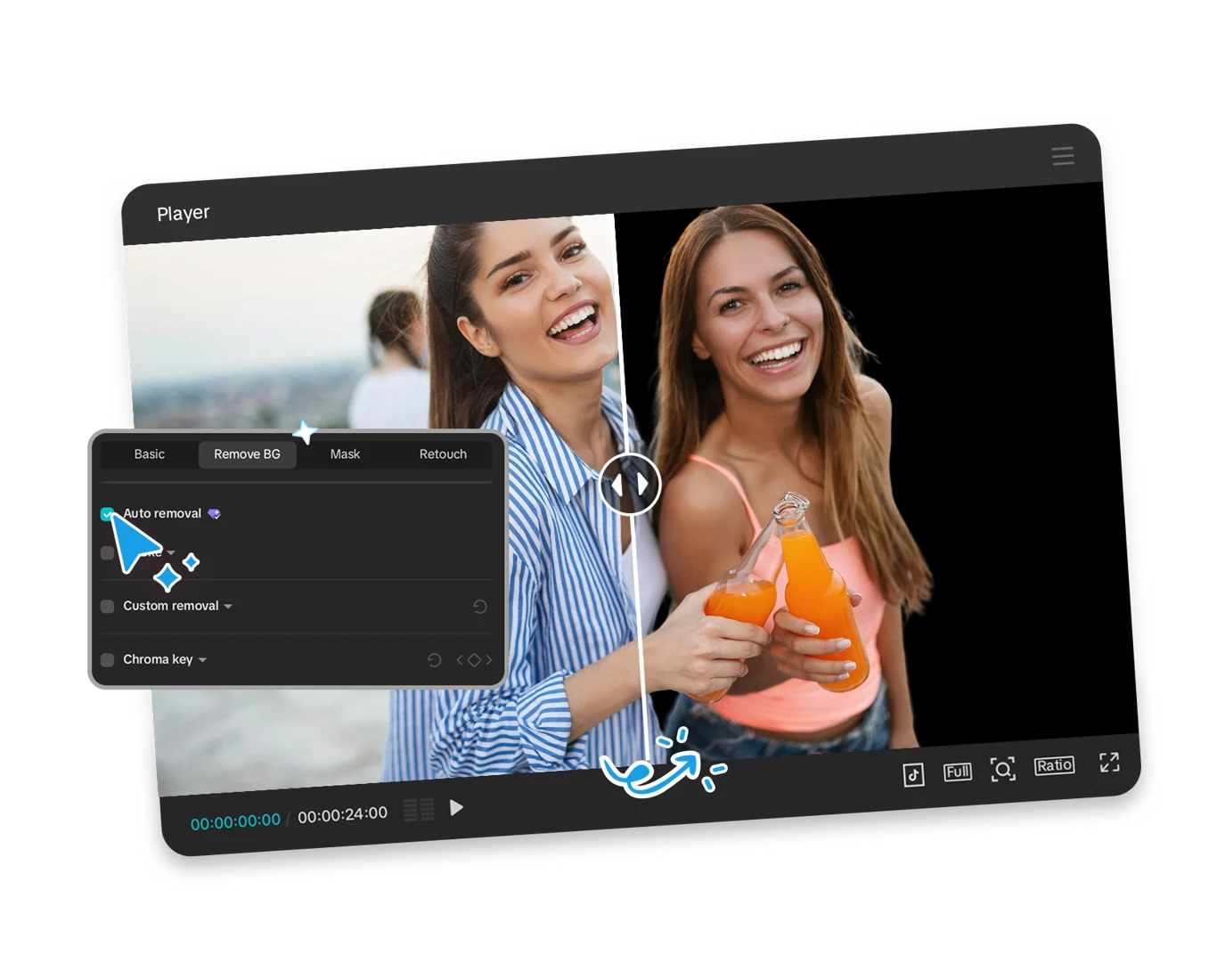
Удаление фона с видео помогает выделить человека, собрать объясняющий ролик или добавить ведущего поверх записи экрана. Для удачной композиции важны не только аккуратные края, но и масштаб, свет и свободное место для остальных элементов.
Автоматическое выделение отделяет героя от окружающей сцены. Это удобно, когда фон отвлекает внимание от продукта или рассказчика. После обработки обязательно просмотри движение на всей длине фрагмента.
Подложи изображение, цвет или другое видео. Для спокойного объяснения подойдёт простой фон, а для творческого ролика — более выразительная сцена. Согласуй температуру света и контраст между человеком и окружением.
Если материал снят на однотонном фоне, попробуй хромакей. Выбери ключевой цвет и подстрой параметры удаления. Ровное освещение при съёмке помогает избежать пятен и заметной цветной каймы.
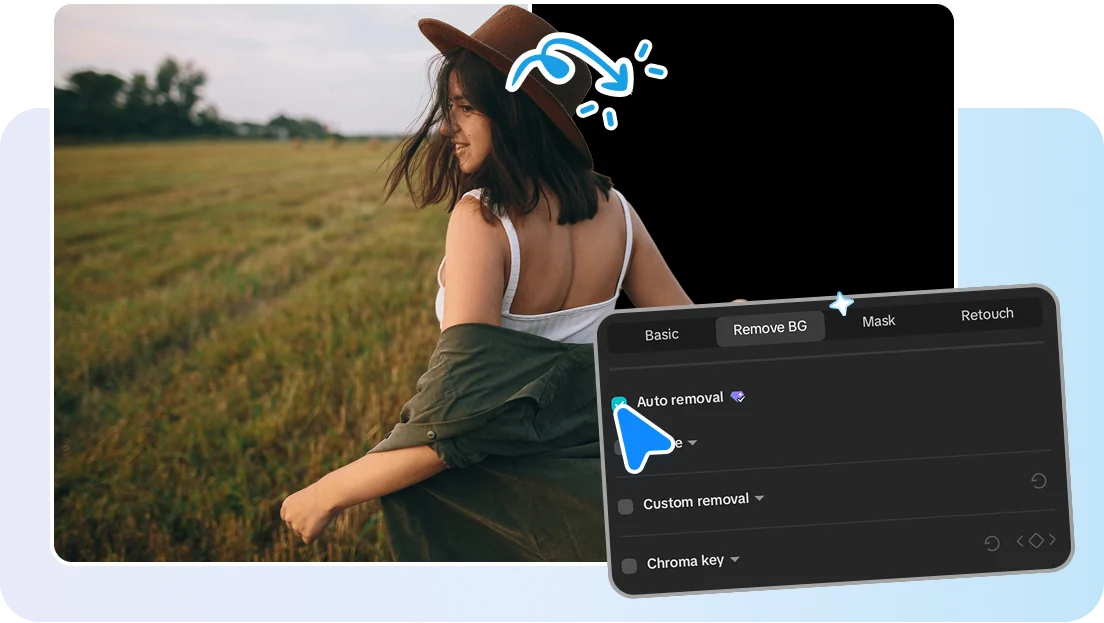
Сначала оцени контур на контрастной подложке: так заметнее пропуски и неровности. Волосы, прозрачные ткани и быстрые движения требуют особого внимания. Если доступны ручные инструменты, уточни проблемные участки, прежде чем добавлять финальное окружение.
Создай проект и помести видео на временную шкалу. Выбирай хорошо освещённый материал, в котором герой достаточно заметен на фоне. Начни с короткого фрагмента для проверки качества.
В настройках выбранного клипа найди удаление фона. Используй автоматический режим или хромакей для однотонного экрана. Названия разделов могут отличаться в браузере и приложении.
Размести выбранный фон под слоем с героем, согласуй масштаб и позицию. Просмотри края в движении, проверь все стыки и экспортируй готовую композицию.
Удаление фона открывает пространство для композиции. Подбирай окружение под смысл ролика и следи за масштабом: человек или предмет должны выглядеть естественно рядом с новыми элементами.
Размести человека рядом со схемой, фотографией или демонстрацией экрана. Оставь место для жестов и текста. Лучше выбрать спокойный фон, чтобы зрителю было легко сосредоточиться на рассказе и важных деталях.
Используй однотонную подложку или окружение, связанное с продуктом. Сохрани реальные пропорции предмета и проверь края. Если в кадре есть отражения или прозрачные детали, просматривай результат особенно внимательно.
Перенеси героя в необычное место или соедини несколько слоёв. Согласуй направление света и общую палитру. Начни с простой композиции, а затем добавляй детали, которые помогают рассказать историю.
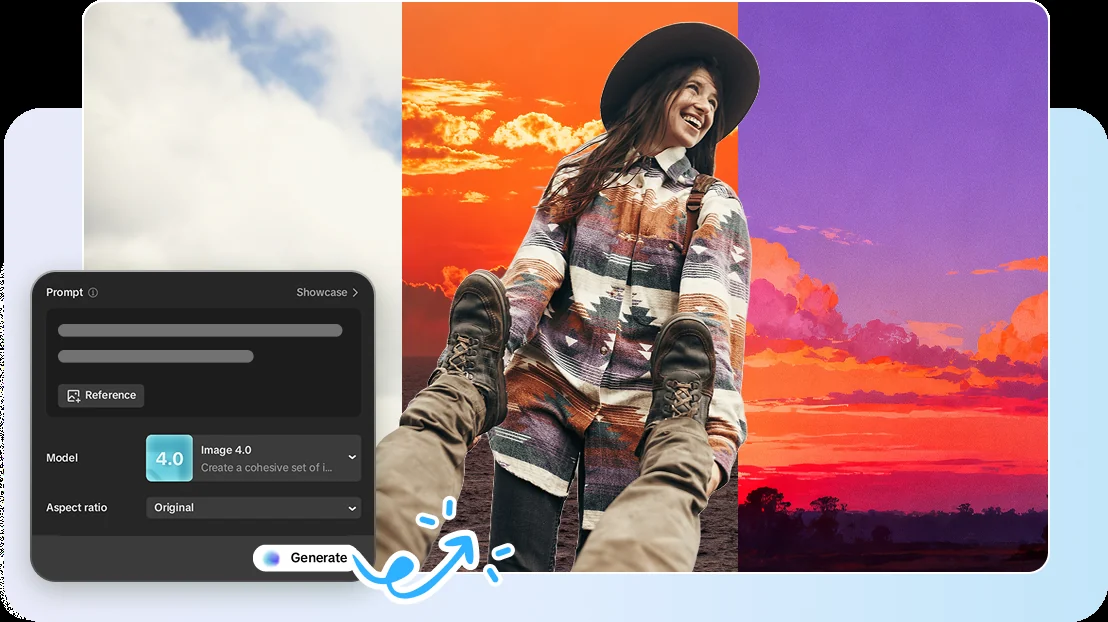
Оцени результат в движении, а не только на удачном стоп-кадре. Края волос, пальцы и быстро движущиеся предметы могут требовать дополнительной ручной корректировки.
Разберём детали перед первым проектом.
Для автоматического удаления зелёный экран не обязателен. Но контраст между человеком и окружением, чёткие границы и хорошее освещение помогают получить более аккуратный результат.
Тонкие пряди, смазанные движения и похожие цвета фона и объекта затрудняют выделение. Проверь исходник и доступные ручные настройки. Иногда проще подобрать менее контрастный новый фон.
Да, композицию можно собрать из нескольких слоёв: новое видео разместить ниже, а клип с выделенным героем — выше. Проверь длительность фонового слоя и его звуковую дорожку.
Удалённый фон в проекте не гарантирует прозрачность готового файла. Для неё нужен совместимый формат и поддержка в выбранной версии редактора. Для обычного MP4 заранее добавь нужную подложку.
Выбери фон, который помогает рассказать твою историю.
Попробовать