От речи к черновику
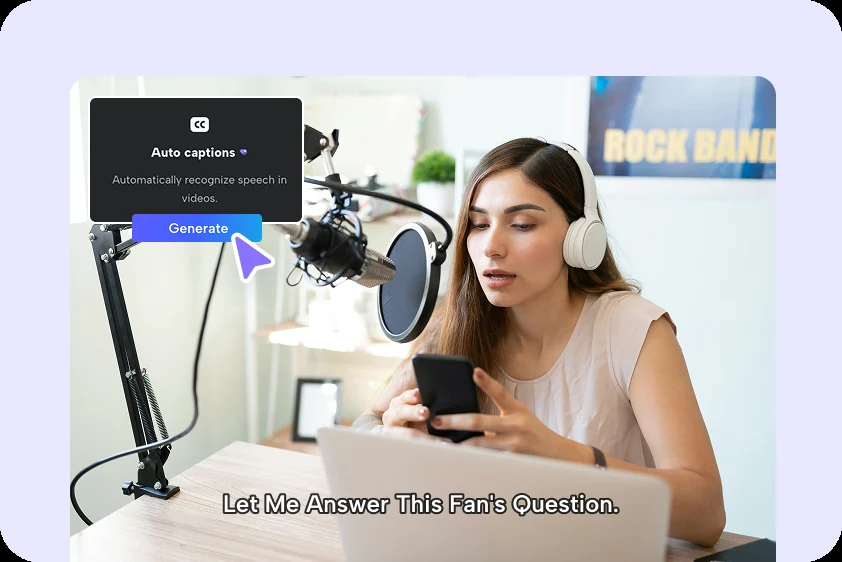
Запусти распознавание языка записи и получи текст, связанный с репликами. Это удобная отправная точка для длинного интервью: можно сосредоточиться на проверке, вместо того чтобы набирать каждое предложение вручную.
Пусть тебя понимают даже без звука. Преврати речь в субтитры, расставь акценты и дай каждой фразе свой стиль.
Попробовать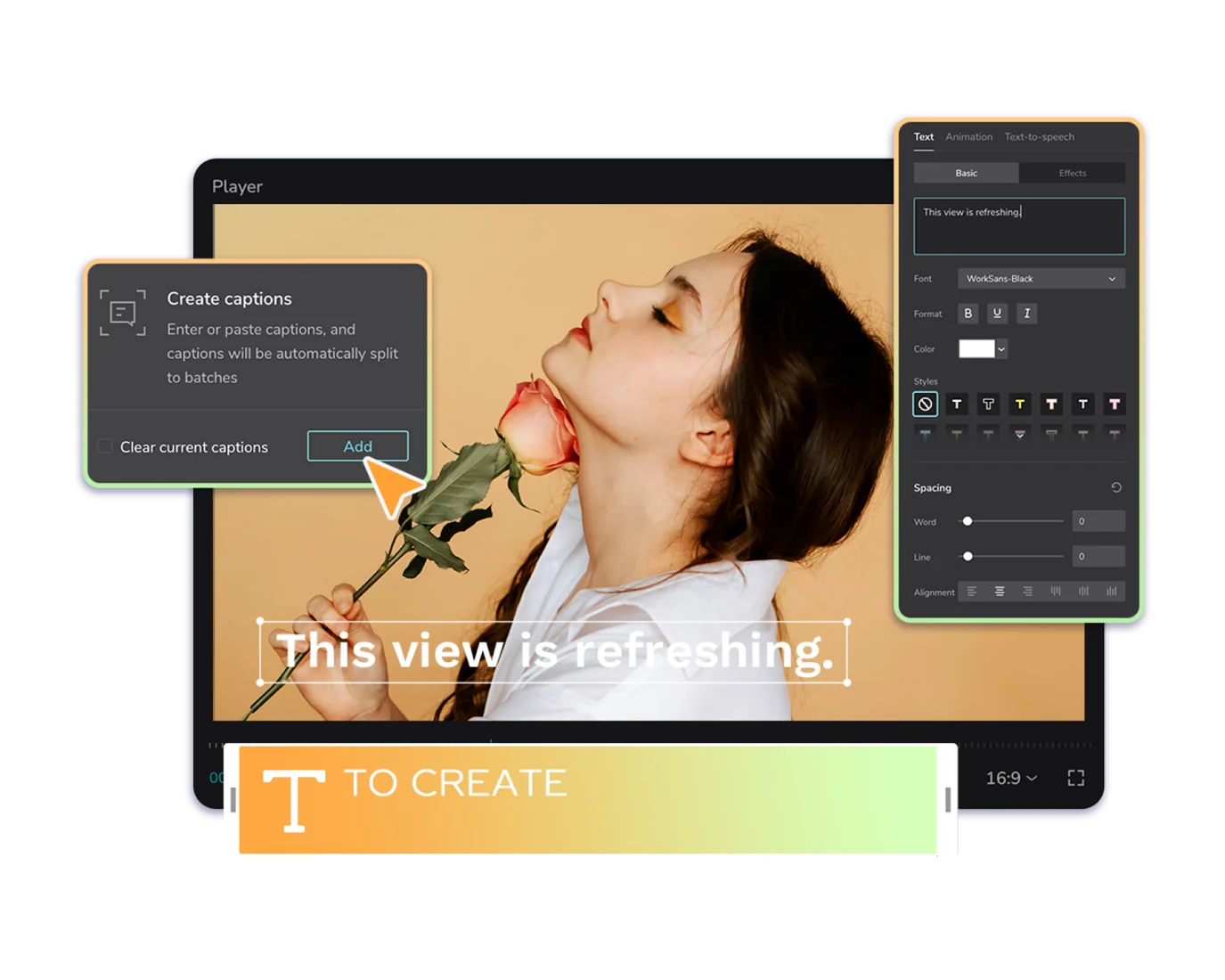
Автоматические субтитры полезны для интервью, обучающих видео и коротких роликов, которые часто смотрят с выключенным звуком. Распознавание речи создаёт основу, а редактура превращает её в понятный текст с удобным темпом чтения.
Запусти распознавание языка записи и получи текст, связанный с репликами. Это удобная отправная точка для длинного интервью: можно сосредоточиться на проверке, вместо того чтобы набирать каждое предложение вручную.
Выбери шрифт, размер и контрастную подложку. Выделяй важные слова умеренно, чтобы зритель считывал мысль, а не следил за постоянной сменой цвета. Проверяй результат на светлых и тёмных сценах.
Раздели длинные предложения на короткие смысловые фрагменты. Начало подписи должно совпадать с речью, а длительность — позволять спокойно её прочитать. Сохраняй естественные паузы между репликами.
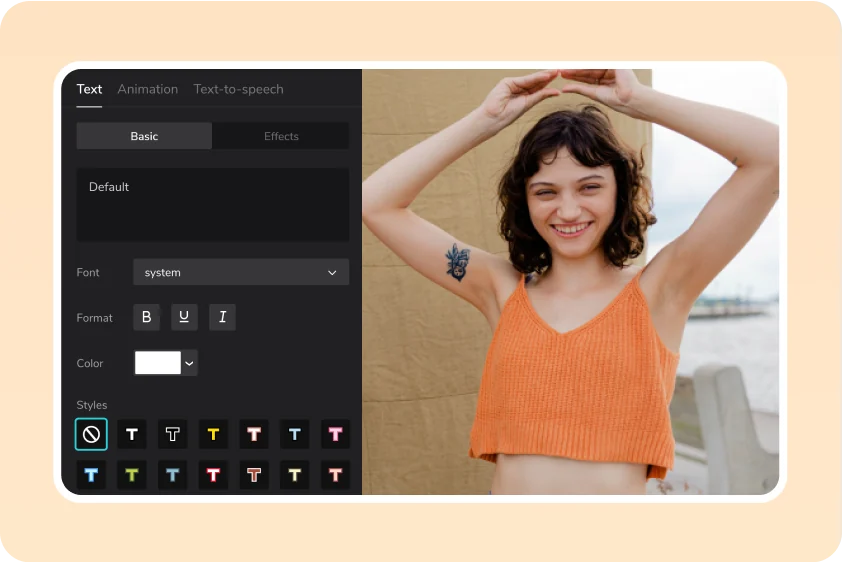
Подписи могут быть спокойными и аккуратными или яркими и динамичными. Главное — читаемость. Не располагай текст вплотную к нижнему краю: кнопки и описание в мобильном плеере могут его перекрыть. Оставляй достаточно места вокруг лица и важных деталей.
Загрузи ролик с отчётливой речью и закончи основную обрезку. Если доступна обработка звука, убери мешающий шум. Чем разборчивее исходная запись, тем проще будет проверить результат.
Открой раздел субтитров в CapCut, выбери язык речи и запусти автоматическое создание. Просмотри имена, термины, числа и окончания слов: именно здесь распознавание может ошибаться.
Задай общий стиль и проверь тайминг при воспроизведении. Экспортируй видео с видимыми подписями или отдельный файл субтитров, если такой экспорт доступен в выбранной версии.
Субтитры помогают следить за мыслью автора. Но одна и та же подача не подходит всем роликам: в интервью важна спокойная последовательность, а в короткой инструкции — ясные акценты.
Сохраняй смысл реплик и отмечай смену говорящего, если она неочевидна по кадру. Не соединяй в одной подписи ответы разных людей. В длинных беседах особенно внимательно проверяй имена, названия и числа.
Разбивай сложную мысль на короткие фрагменты и используй термины последовательно. Подписи должны оставлять место для схем и демонстраций. Если на экране уже есть инструкция, расположи субтитры так, чтобы тексты не конкурировали.
Подстрой смену строк под естественную речь. Выдели несколько ключевых слов, сохраняя один стиль на всём протяжении ролика. Не ускоряй подписи только ради динамики: зритель должен успевать читать и смотреть.
Проверь ролик на экране телефона. В небольшом плеере сразу заметно, когда текст слишком мелкий, фон недостаточно контрастный или строка расположена у самого края.
Разберём детали перед первым проектом.
Да. Фоновая музыка, акцент, тихая запись или несколько говорящих могут снижать точность. Особенно внимательно проверь названия, профессиональные термины и пунктуацию.
В редакторе можно настраивать оформление текста. Выбери доступный стиль и проверь его на всём ролике: один и тот же цвет может хорошо читаться в одной сцене и теряться в другой.
Вшитые подписи становятся частью изображения. Файл SRT содержит текст и временные метки; его можно подключать отдельно в совместимом плеере. Доступность экспорта SRT зависит от версии CapCut.
В версиях CapCut с функцией перевода можно подготовить перевод подписей. Сначала исправь исходное распознавание, затем проверь перевод: автоматическая обработка не всегда сохраняет смысл терминов и разговорных выражений.
Добавь субтитры и сделай историю понятнее.
Попробовать